Toque simples
No chão, manda andar até o ponto. Em um botão, executa sua função. No NPC, inicia a conversa com “hi”.
Experimente: toque em um chão livre. Guía móvilControles · Caster · Auto Loot
Aprenda os controles do jogo e configure seus auxiliares. Escolha um assunto nas abas; cada botão tem sua foto, sua função e uma explicação de como usar.
Escolha pelo nome ou pela foto da tela. A explicação mostra o botão destacado no jogo e como usá-lo.
As marcações estão sobre os controles do jogo. Escolha um botão para ver a captura destacada e aprender a usá-lo.
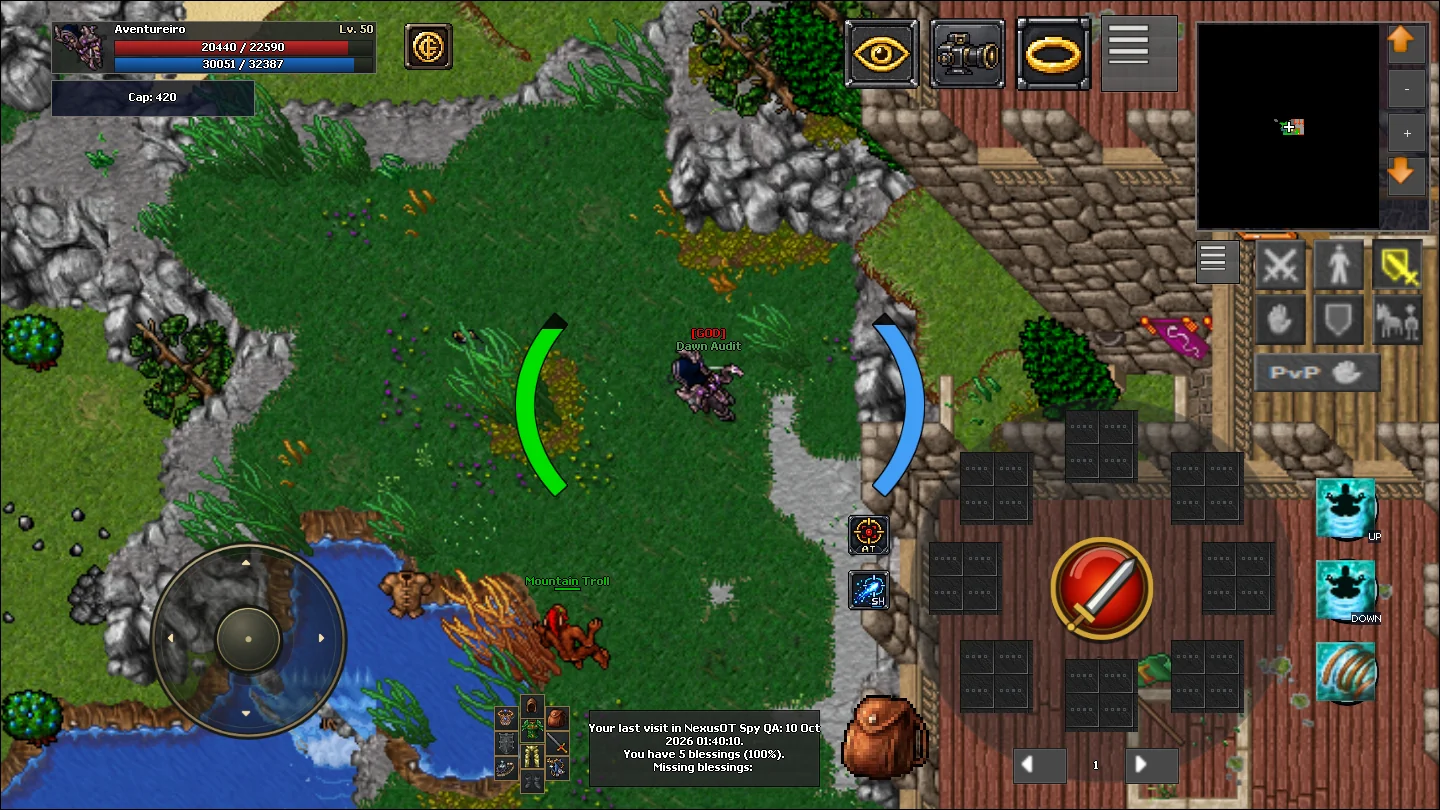
Capturas da interface mobile 2.0.46. Personagem e itens ilustram o uso; posição e tamanho mudam conforme a tela e suas configurações.
No chão, manda andar até o ponto. Em um botão, executa sua função. No NPC, inicia a conversa com “hi”.
Experimente: toque em um chão livre.Dê dois toques seguidos no mesmo item para usar. Em uma mochila, abre o conteúdo. Vale para itens no mapa e no inventário.
Experimente: dois toques em uma mochila.Segure um item ou uma criatura por cerca de meio segundo para ver as ações. Em um atalho, segure um pouco mais de meio segundo para editar.
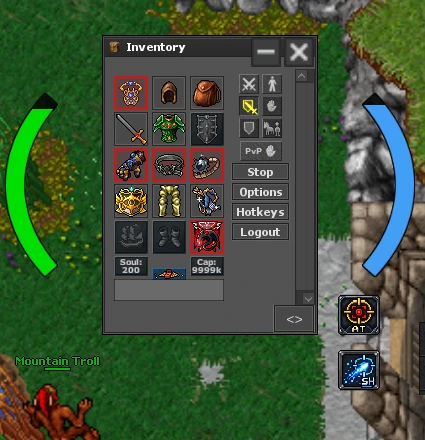
Na espada: segure 3 segundos para configurar.Mantenha o dedo e mova: no direcional, anda; em um item, move; no título de uma janela, reposiciona. Em listas, rola o conteúdo.
Solte o direcional para parar de andar.Fotos dos controles do APK, com a função de cada um. A explicação mostra o que fazer dentro do jogo. “Dentro do menu” reúne os painéis do menu do jogo.
Nenhum botão encontrado. Tente outro nome ou escolha “Todos”.
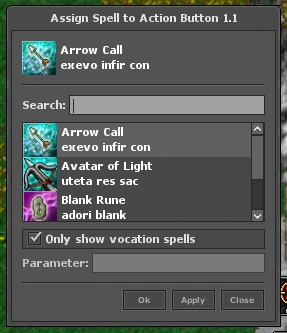
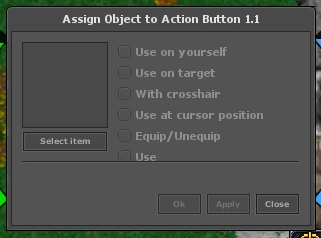
Comece com uma magia de cura e um item que você usa com frequência. Depois organize as duas páginas de atalhos.
 Ampliar imagem ↗
 Ampliar imagem ↗
 Ampliar imagem ↗
 Ampliar imagem ↗
 Ampliar imagem ↗
 Ampliar imagem ↗
Abra Menu → Nexus Caster dentro do jogo. Aqui, escolha a mesma aba que aparece na janela do Caster para consultar suas opções.
Configure quando usar uma magia de cura ou uma poção. Cada linha tem sua própria caixinha de ativação.
Exemplo de leitura: HP 70% tenta a cura em 70% de vida ou menos. Uma poção com MP 40% tenta recuperar mana em 40% ou menos.
Nenhuma opção encontrada nesta aba. Tente outro nome ou apague a busca.
Cura e poções são ligadas nas próprias linhas. SH e Enable Shooter Helper ligam os ataques do Shooter.
Confira a caixinha, o limite de vida/mana, a escolha do item ou magia, os requisitos do personagem, a mana/estoque e a recarga.
As poções podem ser encontradas em mochilas fechadas. Você precisa carregá-las; escolher o ícone não fornece o item.
Velocidade, proteção, comida, moedas, reconexão e os dois tipos de treino. Cada função é ligada separadamente.
Treino de mana e cura usam limites diferentes: treino em 90% espera ter pelo menos 90% de mana; cura em 70% espera a vida cair para 70% ou menos.
Nenhuma opção encontrada nesta aba. Tente outro nome ou apague a busca.
Mana Training lança uma magia para gastar mana. Exercise usa uma arma de treino em um dummy, dentro de PZ. As duas funções têm escolhas e caixinhas próprias.
Confira arma, cargas, vocação, PZ e um dummy alcançável. Aguarde parado e sem atacar.
A função procura pilhas de pelo menos 100 gold ou platinum coins em containers abertos. Abra a mochila das moedas.
Configure suas magias e runas, suas condições de uso e como escolher um alvo. AT escolhe o alvo; SH executa as regras de ataque.
Exemplo de leitura: Mana 35%, Creatures 1+, Priority 1st, Range 6 permite tentar essa magia com mana de pelo menos 35%, um monstro no alcance, preferência 1 e alvo a até seis tiles.
Nenhuma opção encontrada nesta aba. Tente outro nome ou apague a busca.
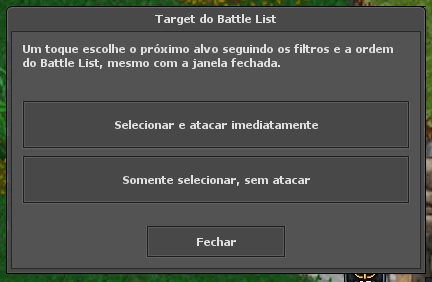
AT seleciona e ataca um monstro. SH lança as magias e runas configuradas no alvo atual. SH também pode usar um alvo que você selecionou manualmente.
Ao entrar em PZ, Auto Target e Shooter se desligam. Confira os estados e religue as funções quando estiver fora da área protegida.
Confira SH, alvo, mana, quantidade de criaturas, prioridade, distância, caminho livre, estoque da runa, requisitos e recargas.
As mudanças são guardadas no perfil local do personagem. Preset troca o conjunto; New cria uma cópia; Rename muda o nome; Save grava o perfil atual. Confira as funções ligadas ao trocar de perfil.
Cure os amigos escolhidos com Exura Sio e Exura Gran Sio. Esta aba é disponível para Druid e Elder Druid, além da equipe autorizada.
Exemplo: um amigo com HP 70% na linha Exura Sio recebe tentativas dessa cura quando a vida dele estiver em 70% ou menos. Sua própria vida não dispara essa linha.
Nenhuma opção encontrada nesta aba. Tente outro nome ou apague a busca.
Sio Helper é destinado a Druid e Elder Druid. A equipe do servidor também pode ter acesso. Confira sua vocação.
Até dois para Exura Sio e até dois para Exura Gran Sio. Cada linha tem nome, percentual e Enable próprios.
Salvar o nome não elimina alcance, andar, visibilidade nem obstáculos. O Caster precisa enxergar o HP do amigo e a magia precisa estar disponível.
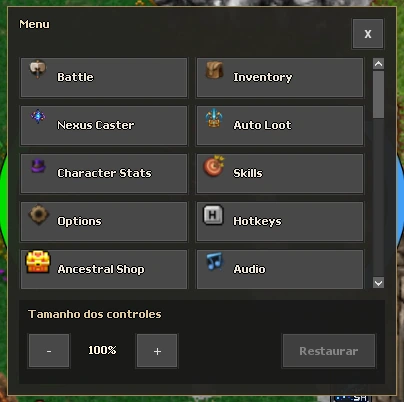
Abra Menu → Auto Loot no jogo. Esta aba reúne somente a coleta: lista de itens, ativação, mochilas, banco e solução de dúvidas.
Escolha quais tipos de item coletar e para onde enviar cada um: mochila padrão, mochila individual ou banco para moedas.
Exemplo: gold coin pode ir para Bank balance, enquanto outro tipo da lista usa uma mochila escolhida. Use default container devolve um item ao destino padrão.
Nenhuma opção encontrada nesta aba. Tente outro nome ou apague a busca.
Free permite até 10 tipos e precisa abrir um corpo permitido, ao alcance de um tile, para disparar a coleta. VIP permite até 20 tipos e também coleta na morte de monstros cujo loot pertence ao personagem.
O destaque indica que ainda há um tipo da sua lista no corpo. Isso não garante direito ao loot. Confira propriedade, distância, ON, capacidade e destino.
Confira se está na lista, se AutoLoot está ON, se você pode acessar aquele loot, se há capacidade e espaço e se o destino continua com o personagem. O destino ausente não é substituído silenciosamente por outra mochila.
Esse destino aparece para moedas. O valor é depositado no saldo bancário; outros itens precisam de um container.
Não. O botão ON/OFF controla a coleta. A configuração fica no perfil local do personagem; em outro aparelho, confira a configuração daquele aparelho.
Clear list esvazia a seleção de tipos a coletar. Os itens que você já guardou continuam na mochila ou no banco.